看视频
视频页
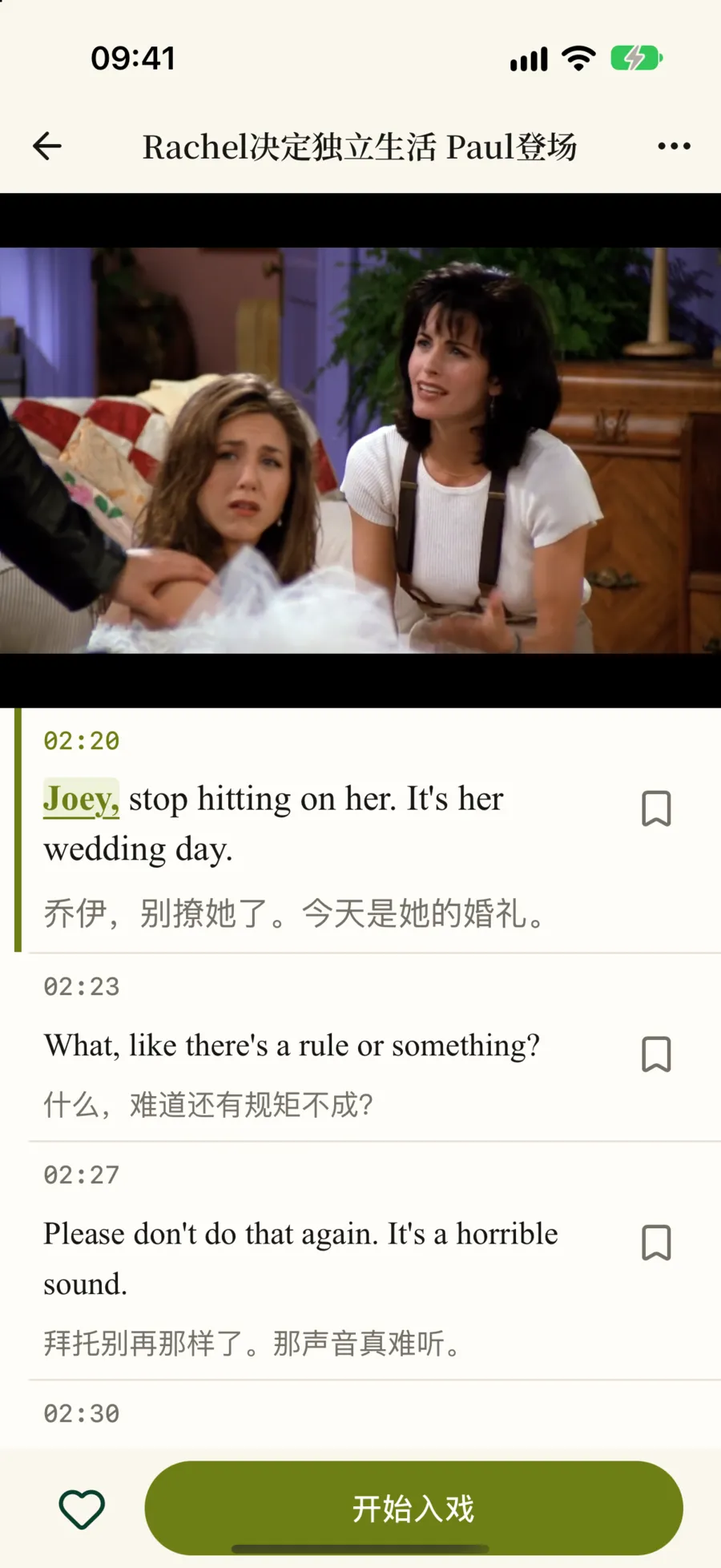
上面是视频,下面是逐句双语字幕。字幕跟着播放滚动,每一句都能点、能收藏、能单独循环。
字幕区
| 操作 | 结果 |
|---|---|
| 点一句字幕 | 跳到这句开头播放 |
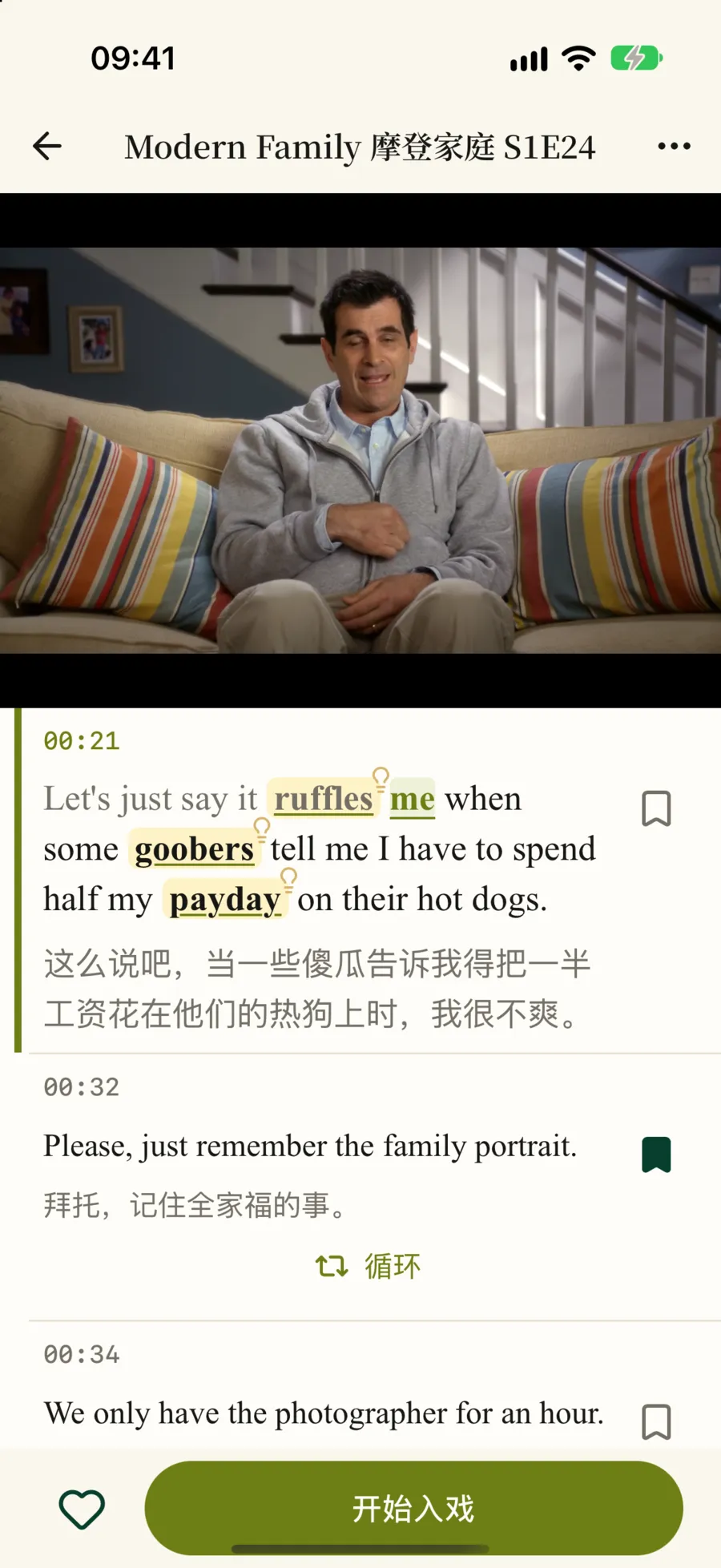
| 长按一句的空白处(不要按在英文上) | 这句下方出现 循环,点它反复播这一句;再点 停止循环 |
| 长按英文单词 | 选中单词,弹出 查词 / 拷贝;拖动选区两端可以选词组。见查词 |
| 点右侧书签 | 收藏这一句,书签变实心;再点取消 |
| 点黄色底、带灯泡的词组 | 打开文化讲解,见文化背景 |
第一次打开视频会有三步引导:查词、单句循环、收藏整句,不想看可以点 跳过。
字幕自动滚动时,当前句默认停在顶部,想让它停在中间:我的 → 视频播放 → 当前字幕位置。
右上角 ⋯ 菜单
| 菜单项 | 作用 |
|---|---|
| 显示音效 | 字幕里保留 [singing]、[laughs] 这类音效和动作标注,默认不显示 |
| 影子跟读 | 默认开。当前句里正在说的词逐个高亮,方便跟着读 |
| 模糊显示 | 所有字幕变模糊,先听再看;再点一次关掉 |
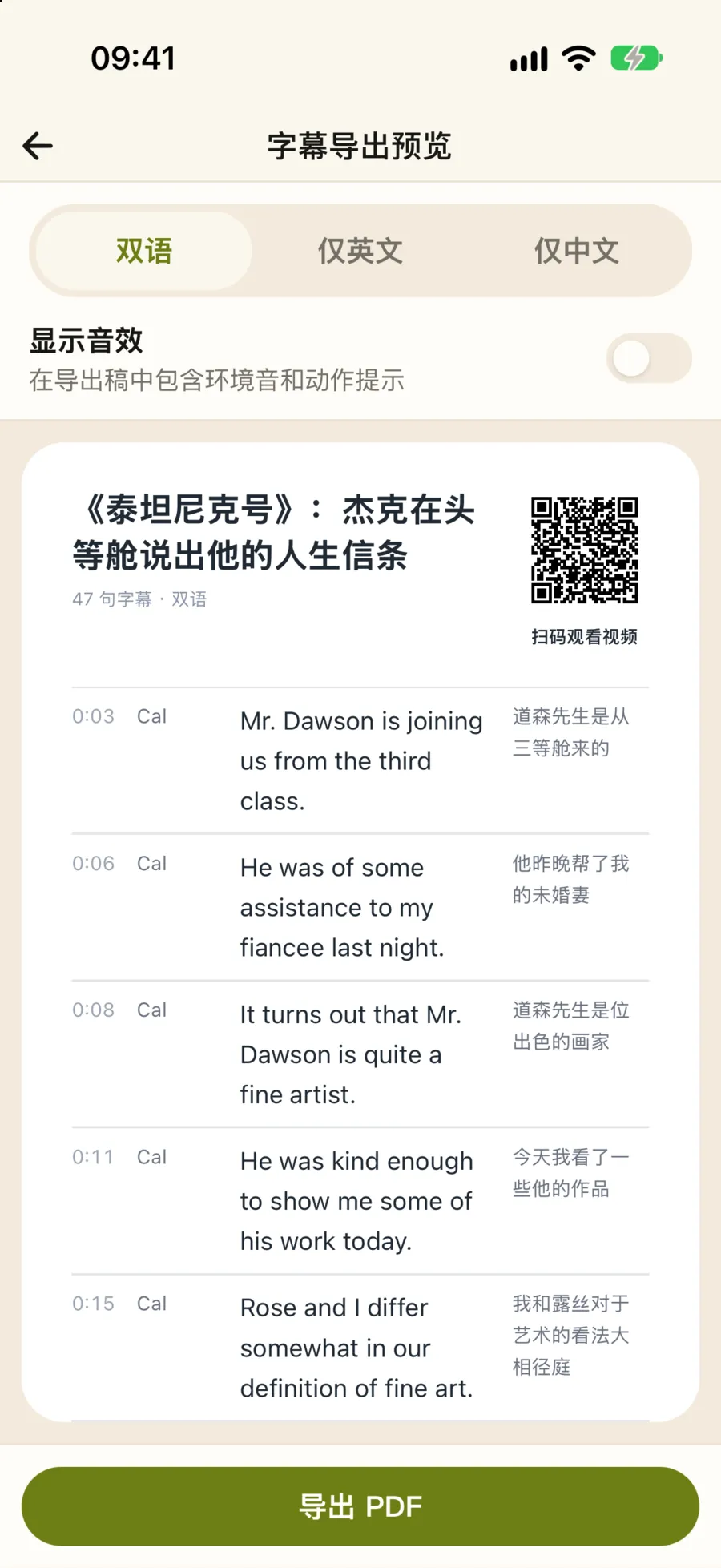
| 导出字幕 PDF | Plus。选双语、仅英文或仅中文,可以带上音效标注,导出的 PDF 上有这条视频的二维码 |
| 分享视频 | 复制链接,或发到其他 App |